Papier. PDFs. Fotos. Mail. Cloud. Ein sauberes Archiv.

Die letzte Dokumentenroutine, die Sie brauchen.

Scannen Sie Papier, importieren Sie PDFs, Fotos, Cloud-Dateien und Mail-Dokumente — und prüfen, benennen, finden, bearbeiten und teilen Sie alles aus einem sauberen Archiv auf Ihrem iPhone.

  • Local-first
  • Eigene Cloud optional
  • Export jederzeit
Bald für iPhoneSo funktioniert es
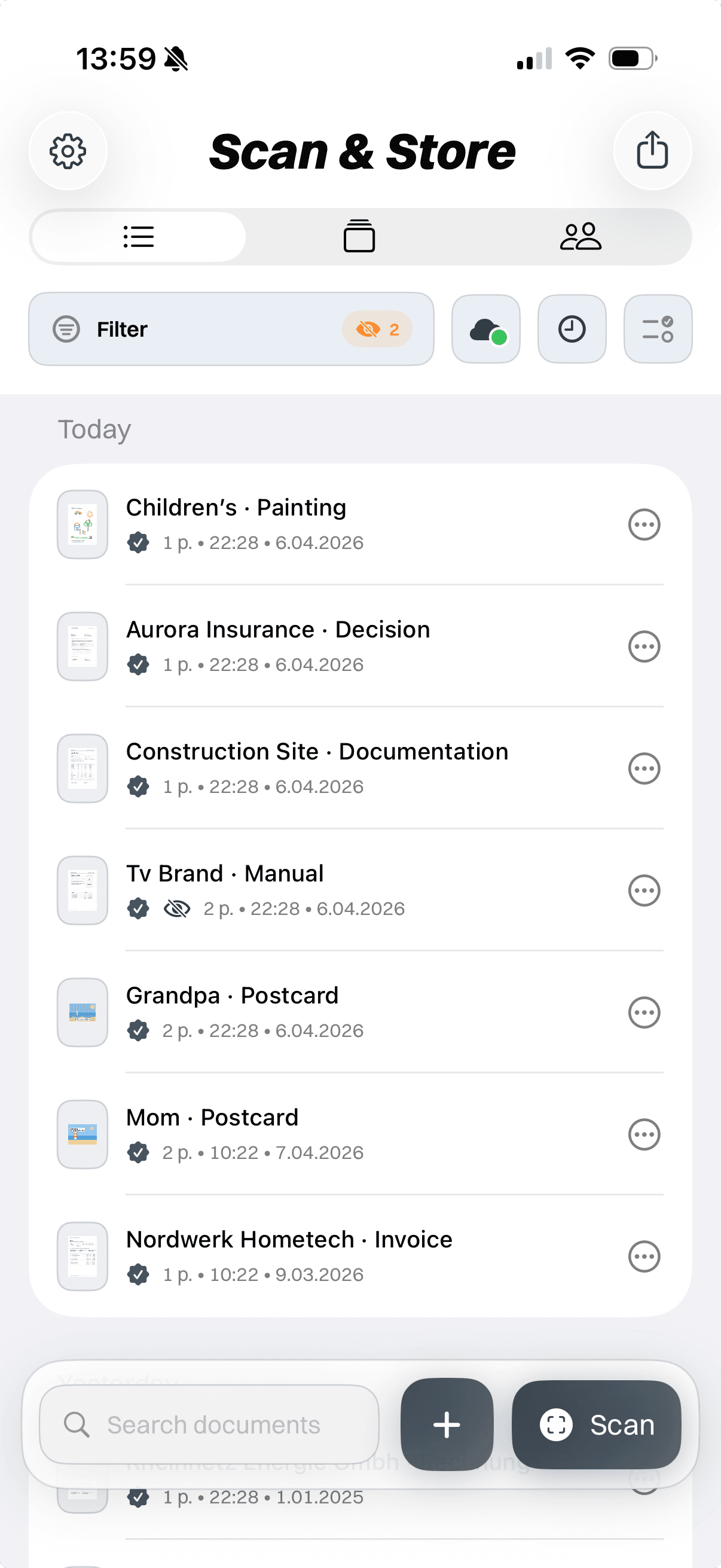
Scan & Store archive overview
iPhone bezel frame

Eine Routine vom Eingang bis zum Teilen.

Jedes Dokument folgt demselben klaren Weg: aufnehmen, bereinigen, richtig benennen, später finden, bei Bedarf bearbeiten und die passende Version teilen.

Import

Jedes Dokument landet in derselben sauberen Routine.

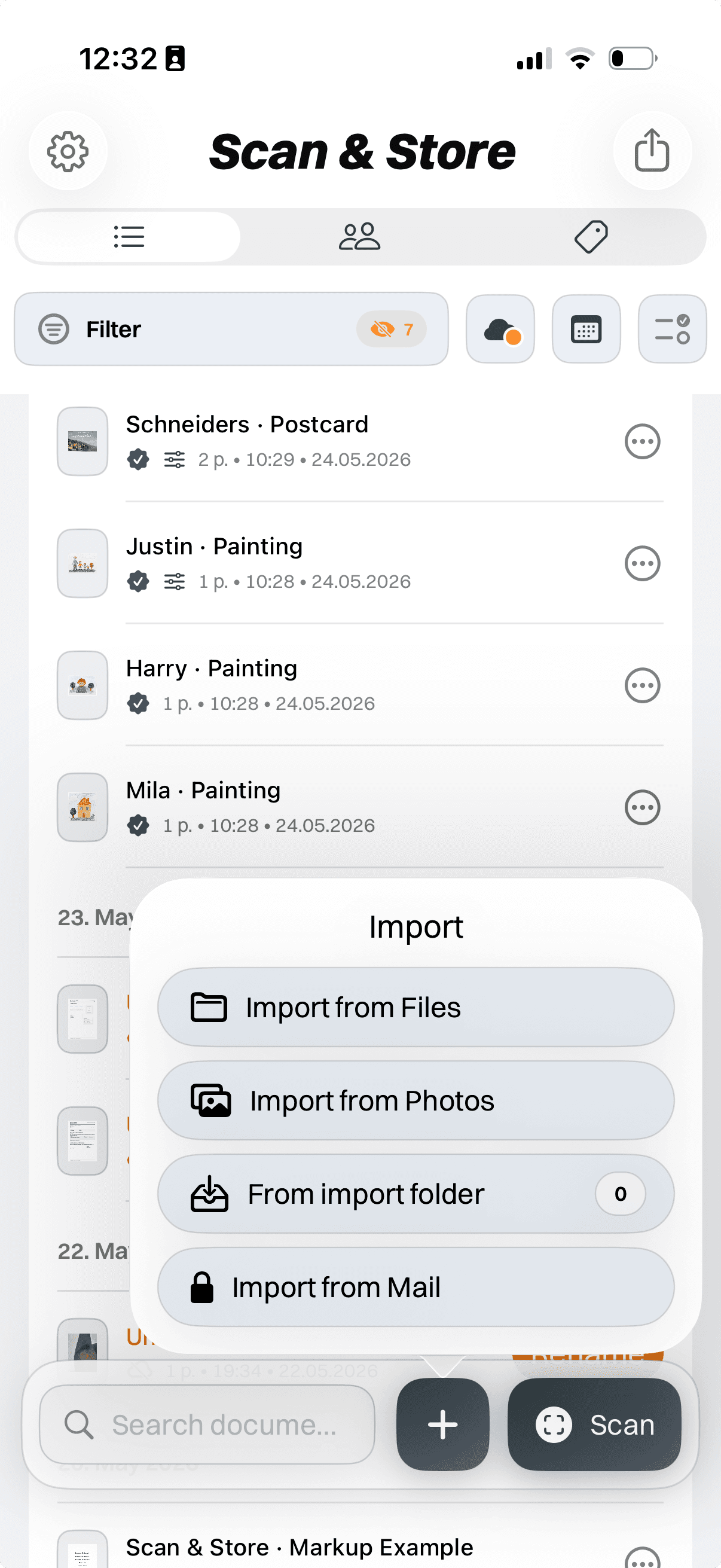
Scannen Sie Papier, importieren Sie PDFs, sichern Sie Fotos, sammeln Sie Mail-Anhänge oder holen Sie Dateien aus Ihrer Cloud. Egal, wo ein Dokument startet: Es landet in einer sauberen Archivroutine.

Alles kommt hinein. Alles wird geordnet. Alles kann später gefunden, bearbeitet und geteilt werden.

  1. 1Prüfen
  2. 2Benennen
  3. 3Archivieren
  4. 4Finden
  5. 5Bearbeiten
  6. 6Teilen
Import
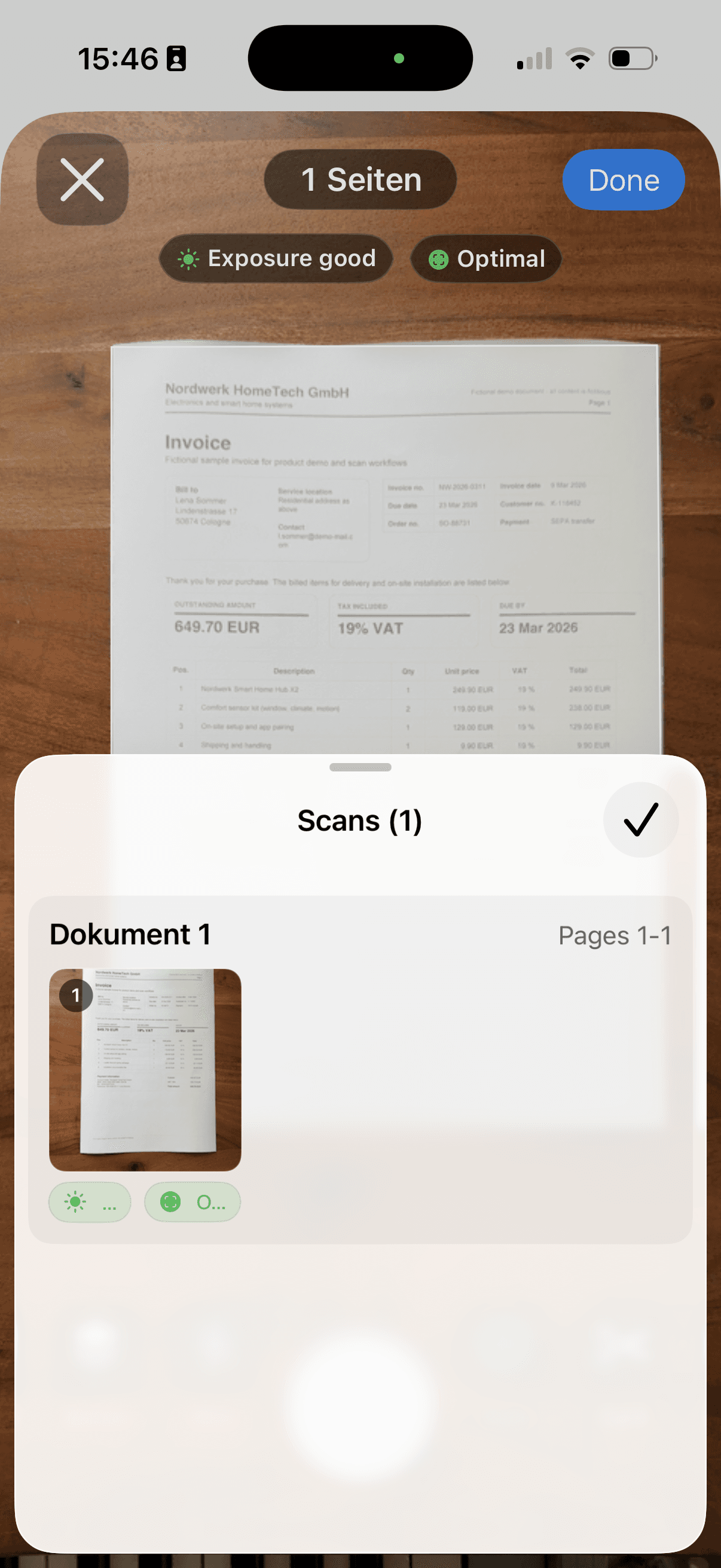
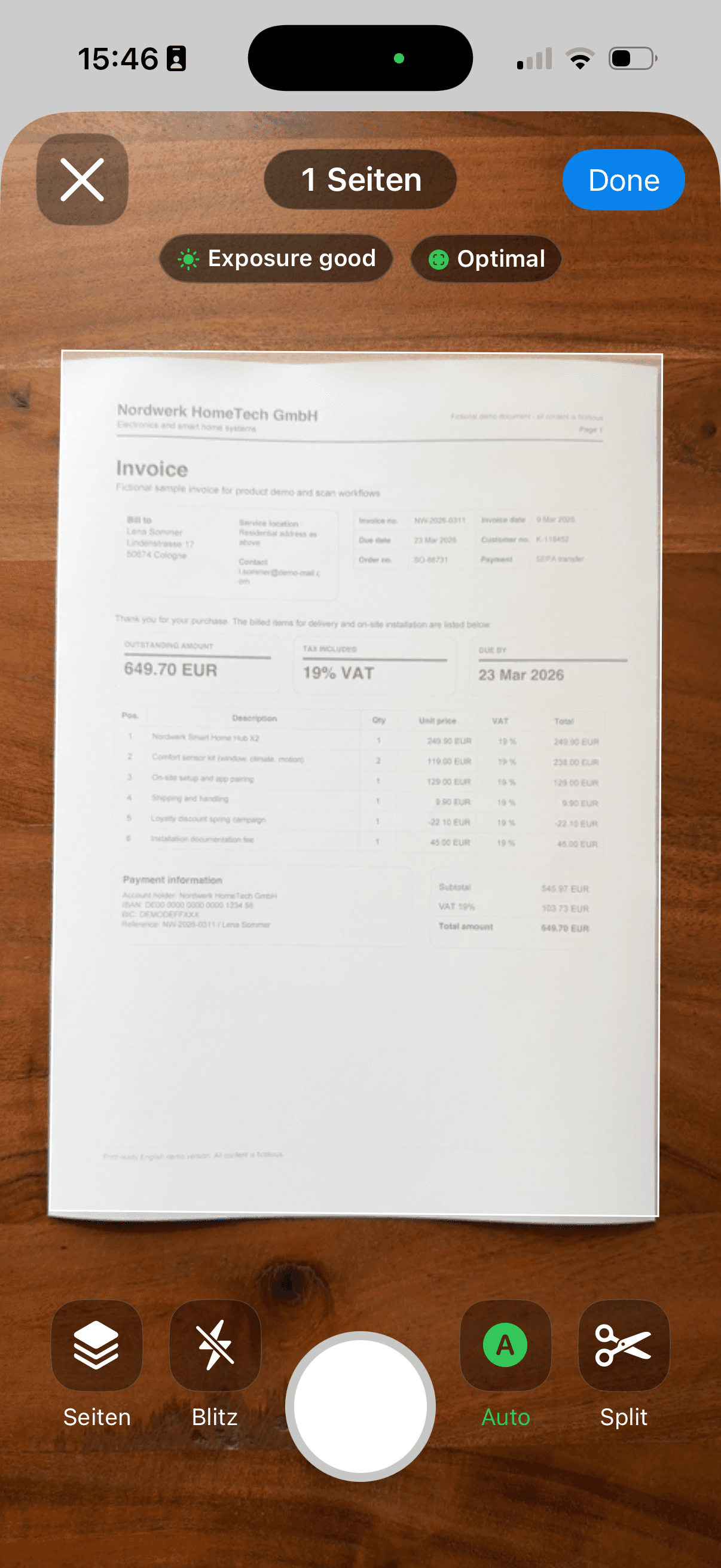
Scan & Store: Papier scannen
iPhone bezel frame

Prüfen -> Benennen -> Archivieren

  • Papier scannen
  • Prüfen
  • Benennen

01

Papier scannen

Briefe und Belege gehen direkt in Prüfung und Benennung.

Scan & Store: PDFs importieren
iPhone bezel frame

Prüfen -> Benennen -> Archivieren

  • PDFs importieren
  • Prüfen
  • Benennen

02

PDFs importieren

Bestehende PDFs folgen demselben Archivweg wie neue Scans.

Scan & Store: Fotos
iPhone bezel frame

Prüfen -> Benennen -> Archivieren

  • Fotos
  • Prüfen
  • Benennen

03

Fotos

Dokumentfotos können wie Scans bereinigt und gespeichert werden.

Scan & Store: Mail-Import
iPhone bezel frame

Prüfen -> Benennen -> Archivieren

  • Mail-Import
  • Prüfen
  • Benennen

04

Mail-Import

Wiederkehrende Anhänge können direkt zur Prüfung bereitliegen.

Scan & Store: Cloud-Ordner
iPhone bezel frame

Prüfen -> Benennen -> Archivieren

  • Cloud-Ordner
  • Prüfen
  • Benennen

05

Cloud-Ordner

Dateien aus Ihrer eigenen Cloud landen trotzdem in derselben Routine.

Prüfen

Bereinigen, bevor es Teil Ihres Archivs wird.

Kontrollieren Sie Seiten, schneiden Sie Scans zu, wählen Sie den passenden Filter, entfernen Sie Dubletten und korrigieren Sie Fehler, bevor etwas dauerhaft gespeichert wird.

Scan / ImportSeitenprüfungFilter / ZuschnittDublettenprüfungWeiter zur Benennung
Prüfen
Scan & Store: Seitenprüfung
iPhone bezel frame

Seitenprüfung

  • Seitenprüfung
  • Filter / Zuschnitt
  • Dublettenprüfung

01

Seitenprüfung

Kontrollieren Sie die Reihenfolge, bevor etwas gespeichert wird.

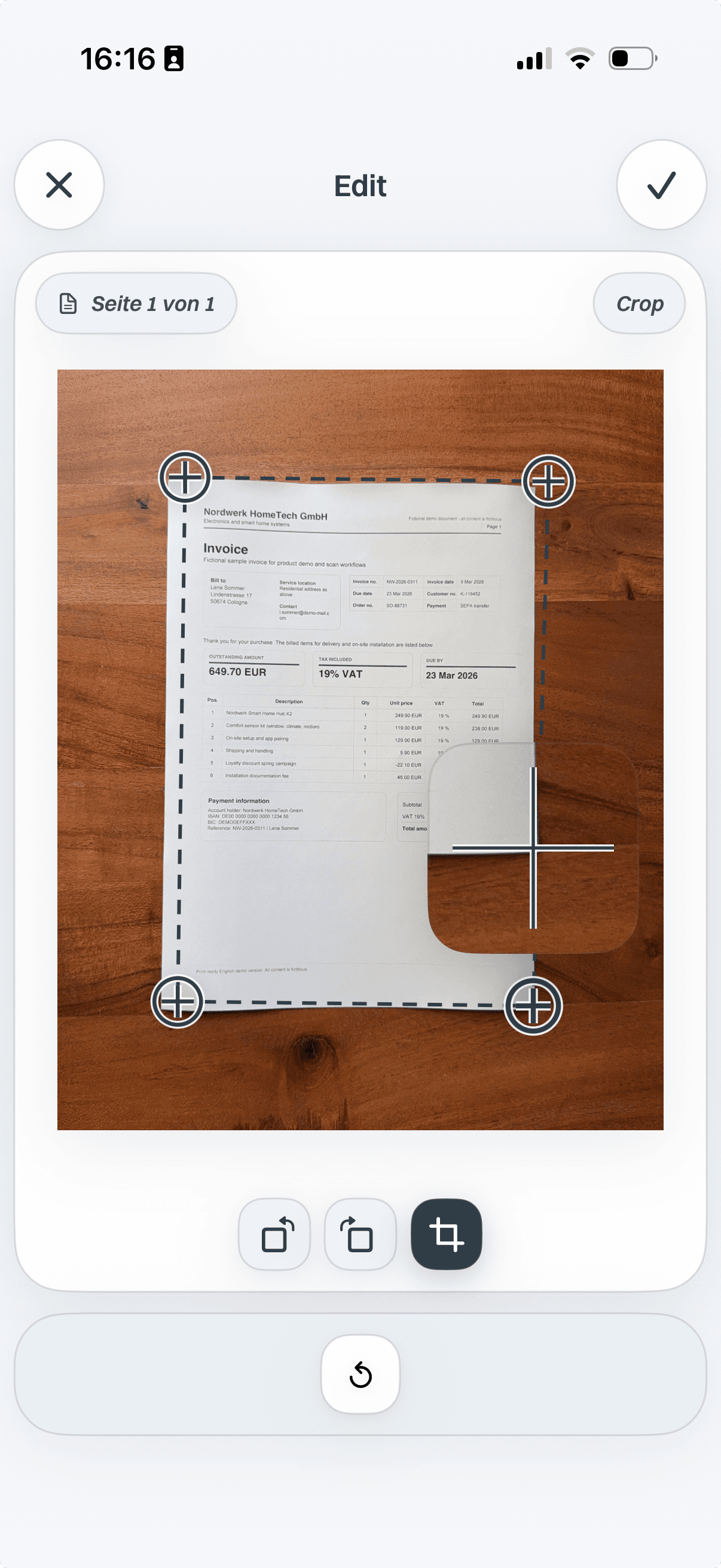
Scan & Store Zuschnitt-Editor vor dem Anpassen der Seitenraender
Scan & Store Zuschnitt-Editor nach dem Anpassen der Seitenraender
iPhone bezel frame

Seitenraender vor dem Speichern zuschneiden.

Vor ZuschnittZugeschnitten

02

Zuschneiden

Schneiden Sie Seitenränder zu, damit das Dokument lesbar bleibt.

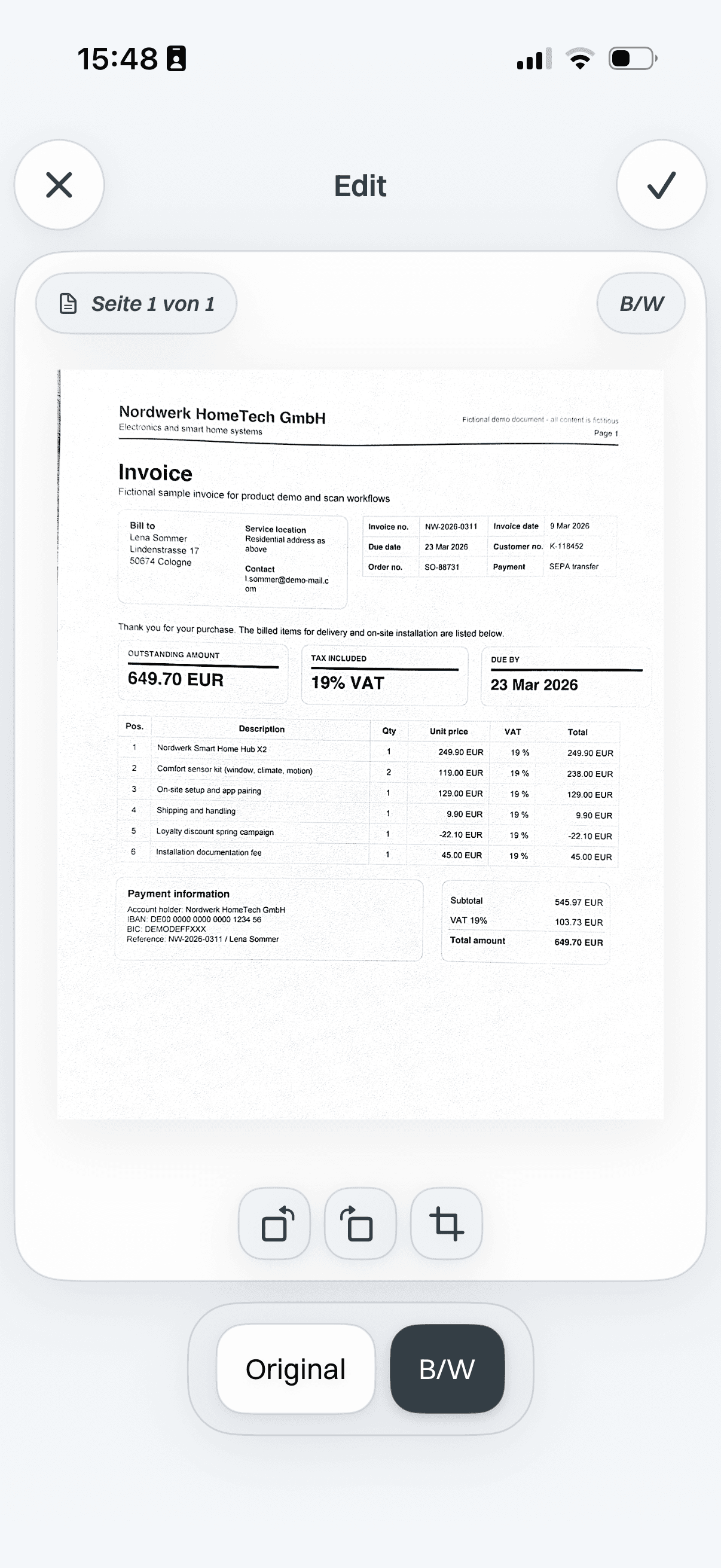
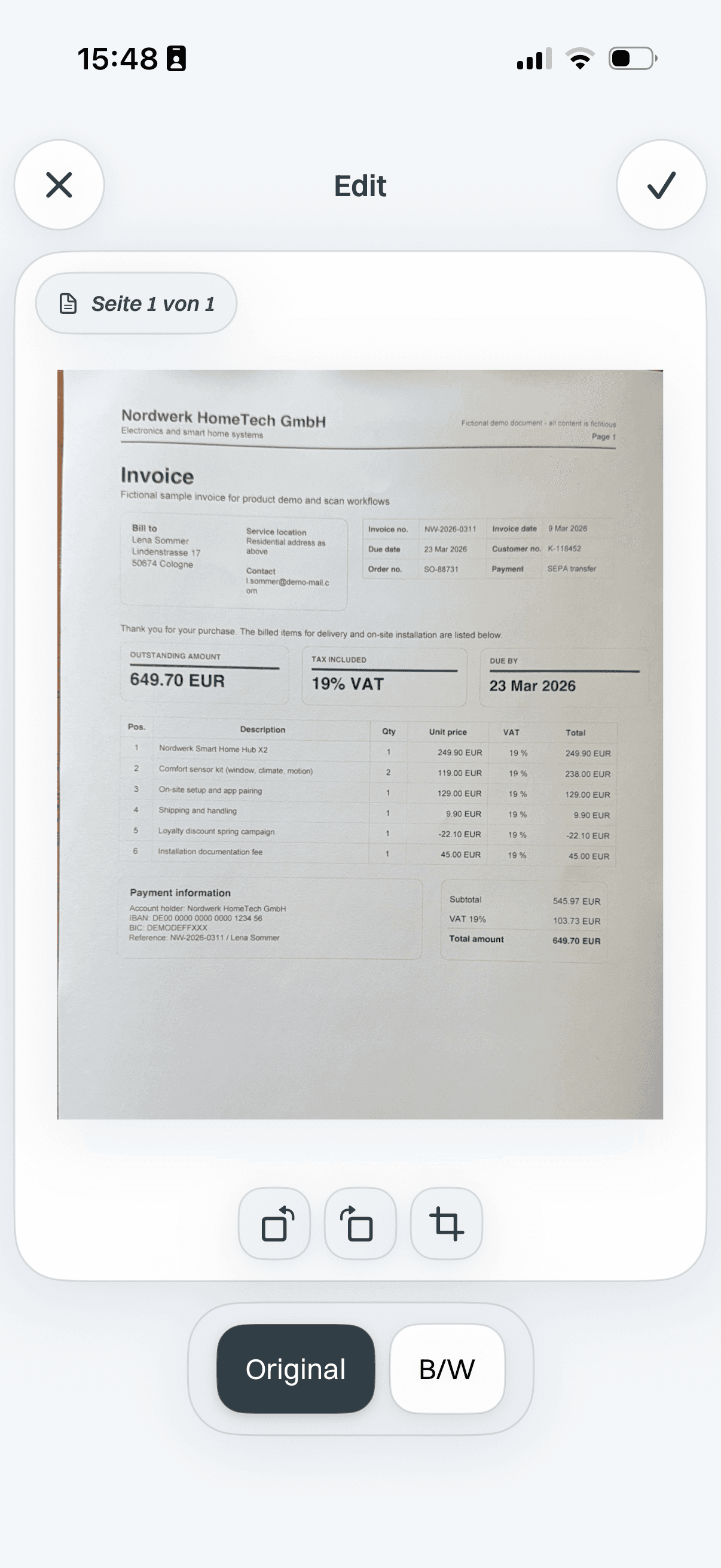
Vorschau des Originalscan-Filters
Vorschau des Schwarzweiß-Scanfilters
iPhone bezel frame

Original oder Schwarzweiß-Filter

OriginalSchwarzweiß

03

Filter vorher/nachher

Vergleichen Sie den Originalscan mit einer klareren Schwarzweiß-Version.

Scan & Store: Dublettenprüfung
iPhone bezel frame

Dublettenprüfung

  • Scan / Import
  • Dublettenprüfung
  • 1SeitenÖffnen Sie die erfassten Seiten und prüfen Sie, was weitergehen soll.
  • 2Auto-ErfassungQualitätshinweise helfen, unscharfe oder schlecht belichtete Scans zu vermeiden.
  • 3TeilenTrennen Sie eine Aufnahme, bevor sie in die Prüfung läuft.
  • 4FertigFahren Sie erst fort, wenn der Scan bereit für die Benennung ist.

04

Dublettenprüfung

Fangen Sie doppelte Seiten ab, bevor sie das Archiv füllen.

Benennen

Aus zufälligen Dateien werden echte Dokumente.

Bestätigen Sie Absender, Datum, Typ und Tags vor dem Speichern, damit Ihr Archiv in der App und in eigenen Cloud-Ordnern konsistent bleibt.

Ein Scan ist nur eine Datei. Ein benanntes Dokument wird Teil Ihres Archivs.

Benennen
Scan & Store: Absender
iPhone bezel frame

Allianz

  • Vorher
  • Allianz

01

Absender

Bestätigen Sie, von wem das Dokument kommt.

Scan & Store: Datum
iPhone bezel frame

2026-05

  • Vorher
  • 2026-05

02

Datum

Geben Sie dem Archiv einen stabilen Monat und ein Jahr.

Scan & Store: Typ
iPhone bezel frame

Hausversicherung

  • Vorher
  • Hausversicherung

03

Typ

Trennen Sie Belege, Verträge, Formulare und Nachweise.

Scan & Store: Tags
iPhone bezel frame

Tag

  • Tag
  • Tags

04

Tags

Ergänzen Sie Kontext wie Versicherung, Schule, Garantie oder Wohnung.

Scan & Store: Sauberer Dateiname
iPhone bezel frame

2026-05 · Allianz · Hausversicherung

  • IMG_3829.jpg
  • 2026-05 · Allianz · Hausversicherung

05

Sauberer Dateiname

Aus unklaren Dateinamen werden lesbare Dokumentnamen.

Finden

Der Moment, in dem Sie ein Dokument brauchen, ist der schlechteste Moment zum Suchen.

Finden Sie Dokumente nach Text, Absender, Datum, Typ, Monat oder Tags — auch wenn Sie nur noch wissen, worum es ging.

AbsenderTagMonatJahrTypBearbeitetGeteilt
Finden
Scan & Store: Textsuche
iPhone bezel frame

Suche: Garantie

  • Garantie · Waschmaschine · 2026
  • Garantie · iPhone · 2025

01

Textsuche

Suchen Sie nach Garantie, auch wenn der Dateiname weg ist.

Scan & Store: Absendersuche
iPhone bezel frame

Suche: Garantie

  • Absender

02

Absendersuche

Grenzen Sie Treffer auf Firma oder Person ein.

Scan & Store: Monatsfilter
iPhone bezel frame

Suche: Garantie

  • Monat

03

Monatsfilter

Springen Sie in den Monat, in dem das Dokument vermutlich ankam.

Scan & Store: Tag-Filter
iPhone bezel frame

Suche: Garantie

  • Tag

04

Tag-Filter

Sammeln Sie verwandte Dokumente schneller.

Scan & Store: Typfilter
iPhone bezel frame

Suche: Garantie

  • Typ

05

Typfilter

Begrenzen Sie Ergebnisse auf Belege, Verträge, Formulare oder Nachweise.

Scan & Store: Bearbeitet/Geteilt
iPhone bezel frame

Suche: Garantie

  • Bearbeitet
  • Geteilt

06

Bearbeitet/Geteilt

Sehen Sie, was bereits vorbereitet oder gesendet wurde.

Bearbeiten

Dokumente korrigieren, unterschreiben und sendefertig machen.

Zuschneiden, filtern, unterschreiben, schwärzen, markieren oder Notizen ergänzen — ohne das Dokument zuerst in eine andere App zu verschieben.

FilterZuschnittSignaturSchwärzenNotizenMarkierenFormulare
Bearbeiten
Scan & Store: Unterschreiben
iPhone bezel frame

Unterschreiben

  • Signatur

01

Unterschreiben

Fügen Sie eine Signatur hinzu, ohne die Routine zu verlassen.

Scan & Store Schwaerzen-Editor mit markierten sensiblen Bereichen
Scan & Store Dokumentvorschau mit geschwaerzten sensiblen Bereichen
iPhone bezel frame

Sensible Felder vor dem Teilen verbergen.

Markierte FelderGeschwaerzte Kopie

02

Schwärzen

Verbergen Sie sensible Felder, bevor Sie eine Kopie teilen.

Scan & Store: Markieren
iPhone bezel frame

Markieren

  • Notizen
  • Markieren

03

Markieren

Heben Sie die relevante Zeile vor dem Senden hervor.

Scan & Store Dokumenteditor vor Notizen und Markierungen
Scan & Store Dokumenteditor nach Notizen und Markierungen
iPhone bezel frame

Kontext vor dem Teilen ergaenzen.

Vor NotizenMit Notizen

04

Notizen

Ergänzen Sie wiederverwendbaren Kontext für die nächste Freigabe.

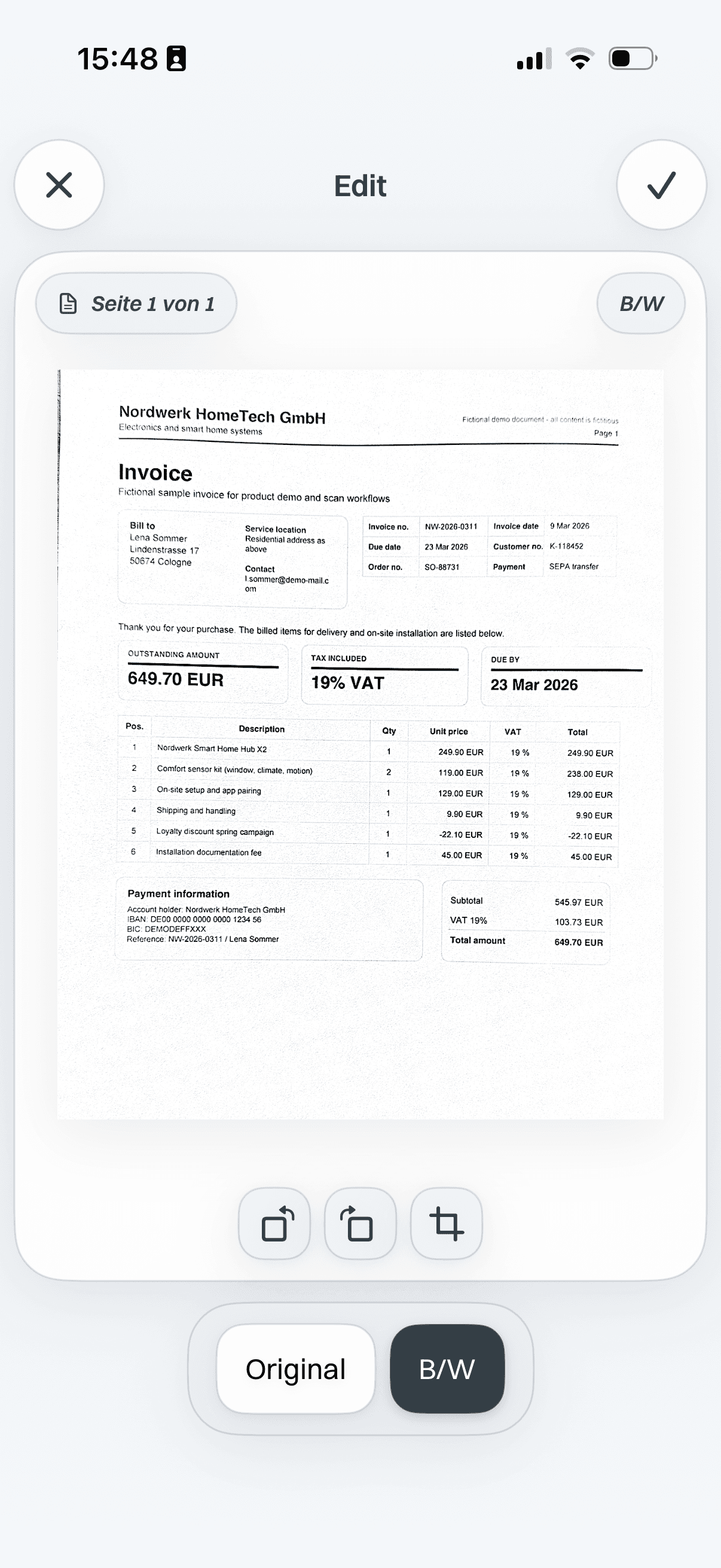
Scan & Store Originalscan vor der Filteranpassung
Scan & Store gefilterte Schwarzweiss-Scanvorschau
iPhone bezel frame

Den Scan vor dem Speichern bereinigen.

OriginalGefiltert

05

Zuschnitt/Filter

Korrigieren Sie Seitenränder und Lesbarkeit vor dem Export.

Scan & Store: Original vs. bearbeitet
iPhone bezel frame

Original / Bearbeitet

  • Original
  • Bearbeitet

06

Original vs. bearbeitet

Wählen Sie, welche Version das Archiv verlassen soll.

Teilen

Teilen Sie genau das, was die Situation braucht.

Senden Sie ein PDF, ein ZIP-Paket, einen Absenderordner, eine Tag-Sammlung oder einen gefilterten Monat — mit Original oder bearbeiteter Version, Passwortschutz oder Cloud-Link.

Kein Desktop nötig.

Format und Version passend wählen.

Ein PDF sendenAls ZIP bündelnCloud-Link erstellenDirekt druckenMit Passwort schützenOriginal oder bearbeitete Version wählen
Teilen
Scan & Store: Einzelnes PDF
iPhone bezel frame

Einzelnes PDF

  • PDF
  • ZIP
  • Druckbogen
  • Cloud-Link

01

Einzelnes PDF

Senden Sie ein Dokument, wenn die Anfrage einfach ist.

Scan & Store: ZIP-Paket
iPhone bezel frame

ZIP-Paket

  • PDF
  • ZIP
  • Druckbogen
  • Cloud-Link

02

ZIP-Paket

Bündeln Sie ausgewählte Dateien für einen größeren Fall.

Scan & Store: Cloud-Link
iPhone bezel frame

Cloud-Link

  • PDF
  • ZIP
  • Druckbogen
  • Cloud-Link

03

Cloud-Link

Teilen Sie einen lesbaren Export über Ihre eigene Cloud.

Scan & Store: Druckbogen
iPhone bezel frame

Druckbogen

  • Verschieben
  • Größe ändern
  • Zentrieren

04

Druckbogen

Setzen Sie mehrere Scans auf eine druckbare Seite.

Scan & Store: Passwortgeschütztes PDF
iPhone bezel frame

Passwortgeschütztes PDF

  • Passwortschutz

05

Passwortgeschütztes PDF

Ergänzen Sie Schutz, wenn sensible Details enthalten sind.

Scan & Store: Original oder bearbeitete Version
iPhone bezel frame

Original oder bearbeitete Version

  • Original
  • Bearbeitet

06

Original oder bearbeitete Version

Entscheiden Sie, welche Version exportiert oder gesendet wird.

Kontrolle

Ihr Archiv bleibt unter Ihrer Kontrolle.

Dokumente bleiben standardmäßig lokal. Nutzen Sie Ihre eigene Cloud, wenn Sie Sync oder Wiederherstellung möchten, behalten Sie lesbare Ordner und exportieren Sie Ihr Archiv jederzeit.

Kontrolle
  • Local-first
  • Eigene Cloud optional
  • Lesbare Cloud-Ordner
  • Passwortgeschützte PDFs
  • Originale oder bearbeitete Exporte
  • Export jederzeit

Momente, in denen sich Ihr Archiv auszahlt.

Nutzen Sie Scan & Store, bevor Papierkram dringend wird — wenn der Support einen Beleg verlangt, die Steuerfrist startet, ein Schaden entsteht oder ein Vertrag plötzlich zählt.

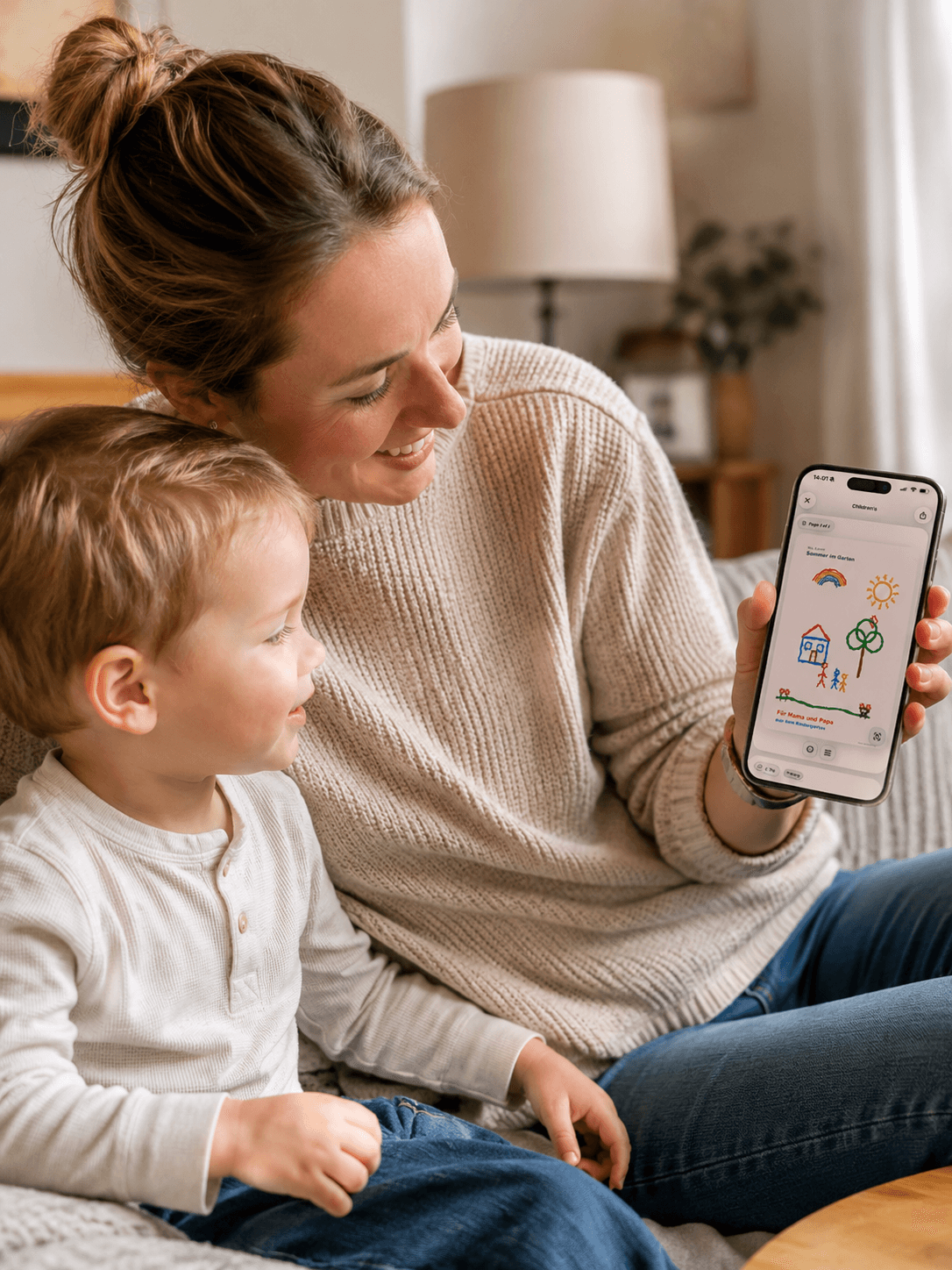
Elternteil und Kind betrachten eine gescannte Kinderzeichnung in Scan & Store auf dem iPhone

Familie und Haushalt

Damit Familienpapier nicht zum Haushaltsstapel wird.

Kinderzeichnungen, Schulzettel, Belege und Familienunterlagen laufen in dieselbe saubere Archiv-Routine, damit der Küchentisch nicht zum Archiv wird.

  • Kinderzeichnungen
  • Schulzettel
  • Belege
  • Familienunterlagen
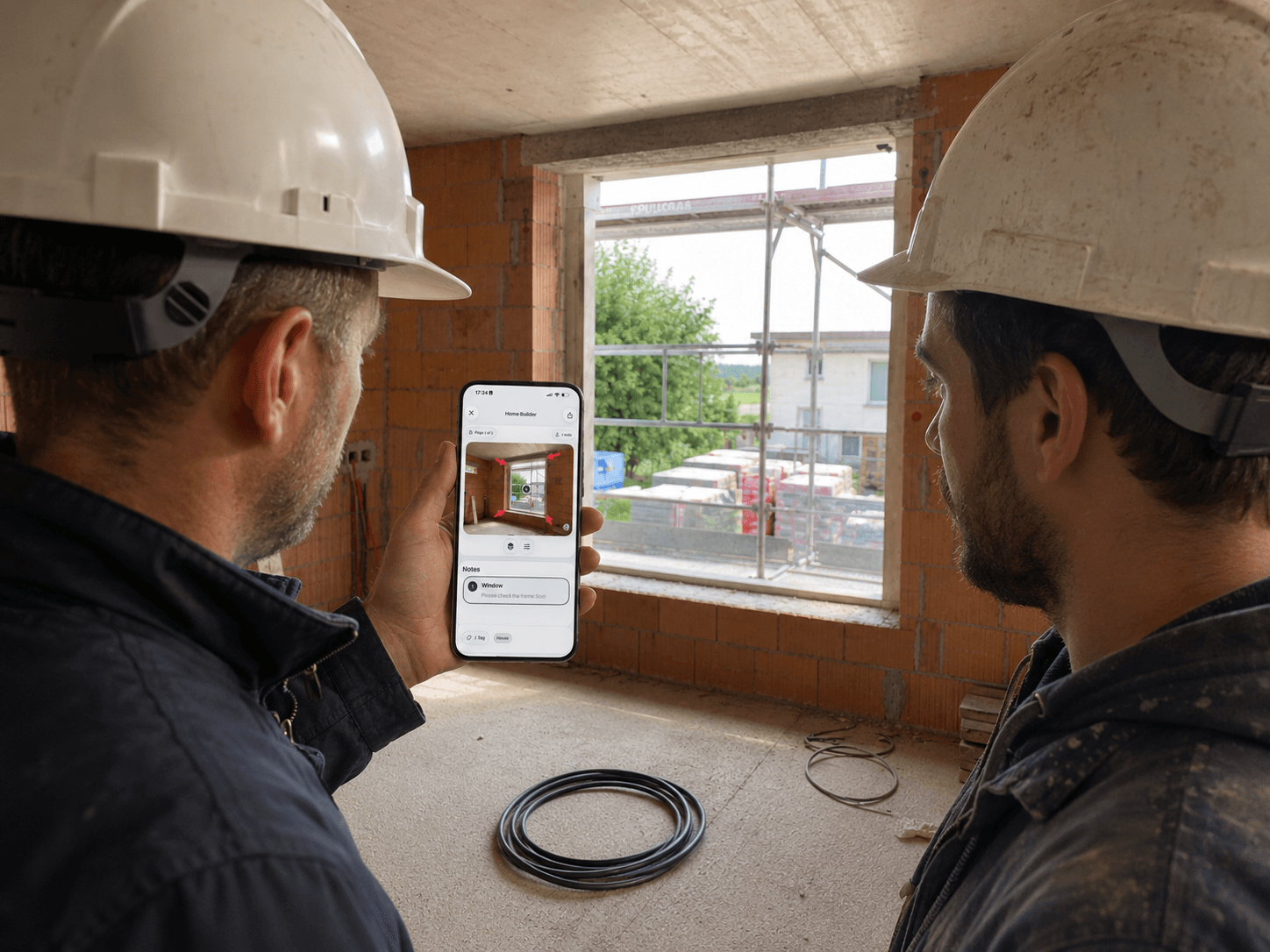
Baustellen-Szene fuer Wohnungs- und Eigentumsunterlagen in Scan & Store

Wohnung und Eigentum

Bau- und Schadenunterlagen griffbereit halten.

Verträge, Übergabeprotokolle, Reparaturrechnungen und Baustellenfotos bleiben zusammen, damit Wohnungs- oder Eigentumsthemen später leichter belegbar sind.

  • Übergabeprotokolle
  • Schadenfotos
  • Rechnungen
  • Verträge

Garantie oder Retoure

Den Beleg finden, bevor der Support zum zweiten Mal danach fragt.

Steuerfrist

Belege und Rechnungen sammeln, ohne Ordner zu durchsuchen.

Versicherungsfall

Nachweise, Rechnungen und Policen in einem Paket teilen.

Wohnungs- oder Eigentumsthema

Verträge, Übergabeprotokolle und Schadenfotos griffbereit halten.

Familienunterlagen

Schulzettel, Gesundheitsunterlagen und Kinderzeichnungen sichern, bevor sie verschwinden.

Archiv behalten

Bauen Sie das Archiv, über das Sie später froh sind.

Starten Sie mit 7 Tagen kostenloser Testphase. Monats- oder Jahrespläne schalten die volle Routine aus Scannen, Import, Benennung, Suche, Bearbeitung, Teilen und Sync frei.

Jährlich

Der beste Wert für eine stabile Archiv-Routine.

30 % sparen

$24.99 / Jahr

$2.08 pro Monat

Bald für iPhone

Monatlich

Kurzfristige Flexibilität ohne lange Bindung.

$2.99 / Monat

Flexible monatliche Nutzung

Bald für iPhone

Basic Access

Nach Kündigung

Bestehende lokale Dokumente bleiben auch ohne aktives Abo sichtbar und exportierbar.

  • Bestehende lokale Dokumente jederzeit ansehen
  • Bestehende lokale Dokumente bei Bedarf exportieren
  • Kein Abo für Basic Access nötig

FAQ

Ist Scan & Store nur eine Scanner-App?

Nein. Scannen ist der Einstieg. Der eigentliche Wert liegt darin, Dokumente in ein strukturiertes Archiv zu verwandeln, das Sie später finden, bearbeiten, exportieren und optional synchronisieren können.

Kann ich Scan & Store ohne Cloud-Sync nutzen?

Ja. Scan & Store ist local-first. Cloud-Sync ist optional, wenn Sie Backup, Wiederherstellung oder Zugriff über Ihren eigenen Cloud-Anbieter möchten.

Welche Cloud-Anbieter werden unterstützt?

Google Drive, Dropbox und pCloud werden für optionalen Sync und Restore unterstützt. iCloud Drive wird in V1 nicht als produktiver Cloud-Anbieter angeboten.

Was passiert, wenn ich kündige?

In der installierten Version erhält Basic Access das Anzeigen und Exportieren bestehender lokaler Dokumente. Premium schaltet Scannen, Import, Benennung, Suche, Bearbeitung, Teilen und Sync frei.

Kann ich Dokumente teilen, ohne mein Archiv zu verändern?

Ja. Cloud-Freigaben sind separate Exportkopien, sodass geteilte Sammlungen das Originalarchiv nicht verändern.

Kann ich bearbeitete oder geschwärzte Dokumente exportieren?

Ja. Für Schwärzungen verwenden Sie die bearbeitete Ausgabe. Originalexporte enthalten das Originaldokument, daher sollten Sie immer prüfen, welche Ausgabe Sie teilen.

Support-Suche

Starten Sie ein Dokumentenarchiv, dem Sie später vertrauen können

Scannen, importieren, benennen, finden, bearbeiten und teilen Sie Dokumente in einer local-first Routine.

Bald für iPhone